ImageListコントロールの準備
ImageListコントロールは画像を管理するコントロールです。コマンドボタンやリストボックスなどのように、実行時にユーザーが操作するコントロールではありません。TreeViewコントロールのツリーには一般的にアイコンが表示されますが、このアイコンはTreeViewコントロールに組み込むのではなく、ImageListコントロールに登録した画像を利用する仕組みになっています。
ここでは、ImageListコントロールに2つのアイコン(
 )を登録します。左のアイコンは「ブック」、右のアイコンを「ワークシート」として使いましょう。ImageListコントロールに登録できる画像の形式はビットマップ形式(*.bmp)またはアイコン形式(*.ico)だけです。
ImageListコントロールにアイコンを登録するには次のようにします。
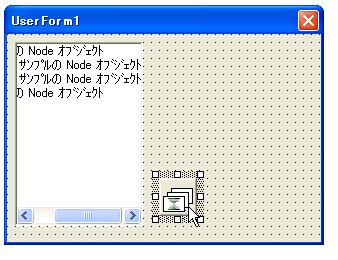
1.UserFormに配置したImageListコントロールをクリックして選択します。
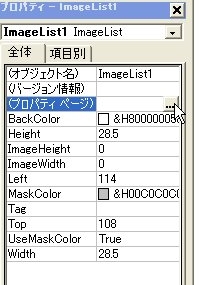
2.[プロパティ]ウィンドウの[プロパティページ]にある[…]ボタンをクリックします。
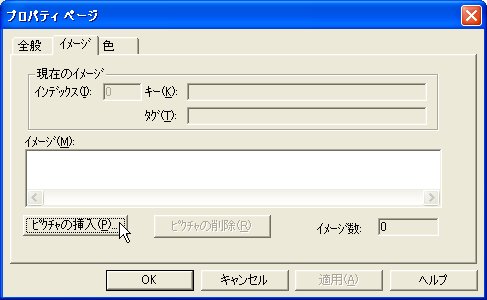
3.表示される[プロパティページ]ダイアログボックスの[イメージ]タブを開き、
[ピクチャの挿入]ボタンをクリックします。
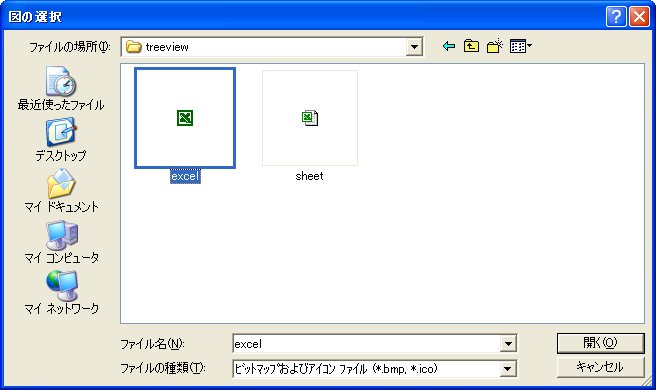
4.表示される[図の選択]ダイアログボックスで「excel.bmp」を選択し、[開く]ボタンをクリックします。
5.ImageListコントロールに「excel.bmp」が登録されました。
[キー]に「book」と入力して[適用]ボタンをクリックします。
このアイコンに付けた「book」という名前は、後で使用しますので覚えておきます。
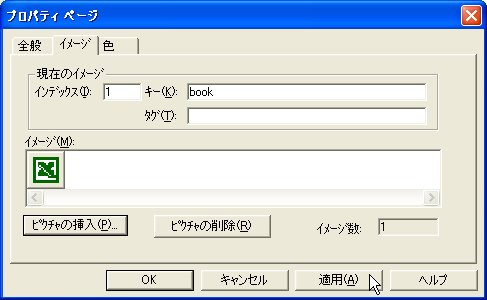
6.もう一度[ピクチャの挿入]ボタンをクリックして[図の選択]ダイアログボックスを開きます。
同じ手順で「sheet.bmp」を登録して、[キー]ボックスで「sheet」という名前を付けます。
[適用]ボタンをクリックしたら完了です。最後に[OK]ボタンをクリックしてください。
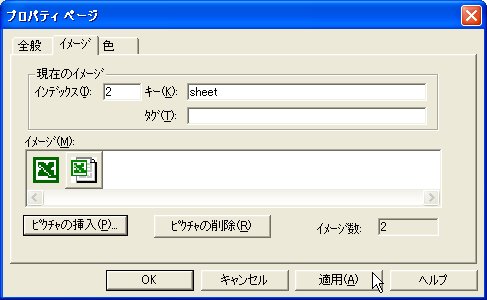
[OK]ボタンをクリックして[プロパティページ]ダイアログボックスを閉じても、UserFormに配置したImageListコントロールには何も変化がありません。しかし、これが重要な前準備なのです。